Работа с компаниями
Просмотр списка компаний
После входа открывается главное окно, в котором доступен основной функционал веб-клиента.
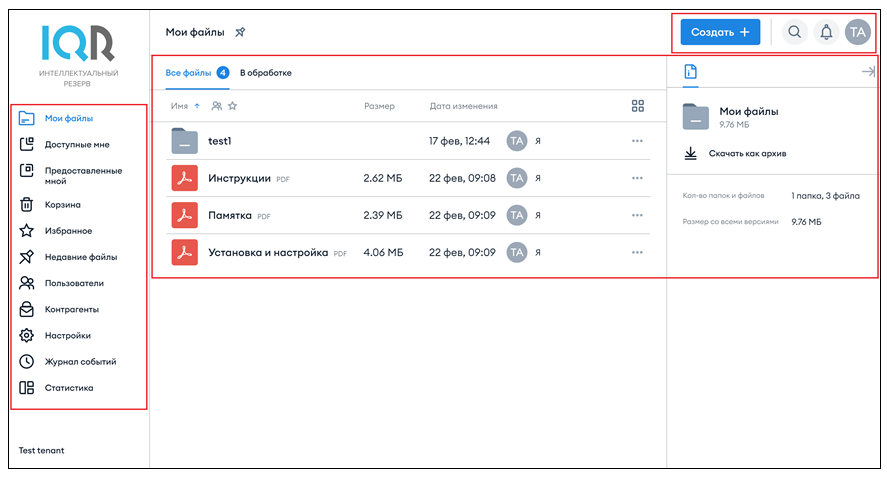
В левой части окна расположена панель навигации с перечнем следующих каталогов:
- «Мои файлы» – основная корневая папка, в которой хранятся все загруженные и созданные вами файлы и папки.
- «Доступные мне» – файлы и папки, к которым вам предоставили доступ другие пользователи.
- «Предоставленные мной» – файлы и папки, к которым вы предоставили доступ другим пользователям.
- «Корзина» – удаленные вами файлы и папки.
- «Избранное» – файлы и папки, которые вы добавили в избранное (отмечены значком в списке файлов).
- «Недавние файлы» – файлы, которые вы загрузили, открыли или отредактировали последними.
- «Пользователи» – раздел, в котором вы можете управлять всеми пользовательскими профилями, системными группами, подразделениями компании, уровнями и настройками доступа для пользователей и групп.
В центральной части окна расположена основная рабочая область, в которой отображаются файлы выбранного каталога.
Над рабочей областью отображается панель быстрого доступа с последними измененными документами. Каждый документ представлен в виде миниатюры, в нижней части которой отображаются его имя, расширение, размер, а также дата и время последнего изменения. В зависимости от размера и масштаба окна браузера на панели быстрого доступа может отображаться различное количество документов. Если какие-то документы не отображаются, то в нижней части панели появится полоса прокрутки.
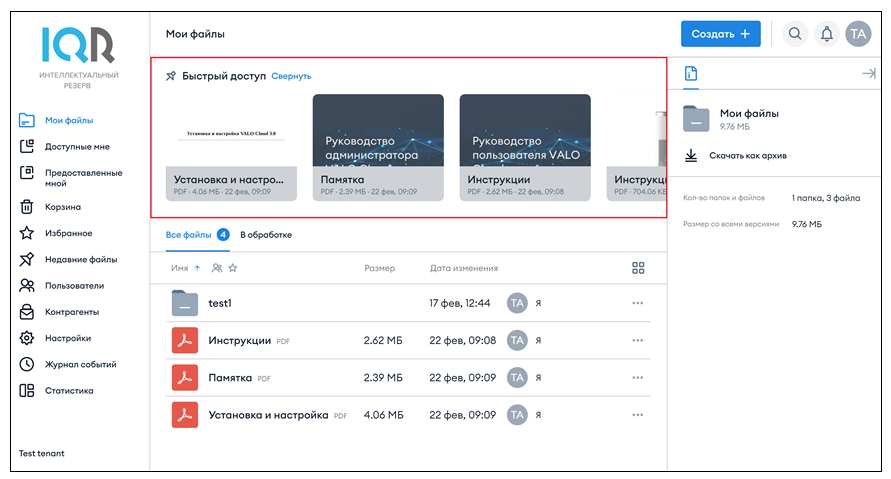
Для удобства работы панель быстрого доступа можно скрыть. Для этого нажмите «Свернуть». Чтобы отобразить панель быстрого доступа снова, нажмите кнопку  .
.
В правой части окна отображается боковая панель с информацией и списком доступных действий для выбранного файла или папки.
В правом верхнем углу окна расположена панель инструментов, с помощью которой вы можете создавать и загружать файлы, искать файлы и папки, просматривать уведомления, редактировать свой профиль, а также просматривать информацию о системе.
При необходимости вы можете расширить рабочую область окна, скрыв боковую панель с помощью кнопки  . При этом все инструменты боковой панели останутся доступными и будут отображаться в виде иконок. Вы можете вернуть отображение боковой панели в любой момент с помощью кнопки
  .
.